 Shopify App Store
Bearbeitungszeit
Bearbeitungszeit in Shopify festlegen: Annahmeschluss, Zeitzone, Bearbeitungstage, Arbeitstage und Schließtage je Standort, damit das Datum stimmt.
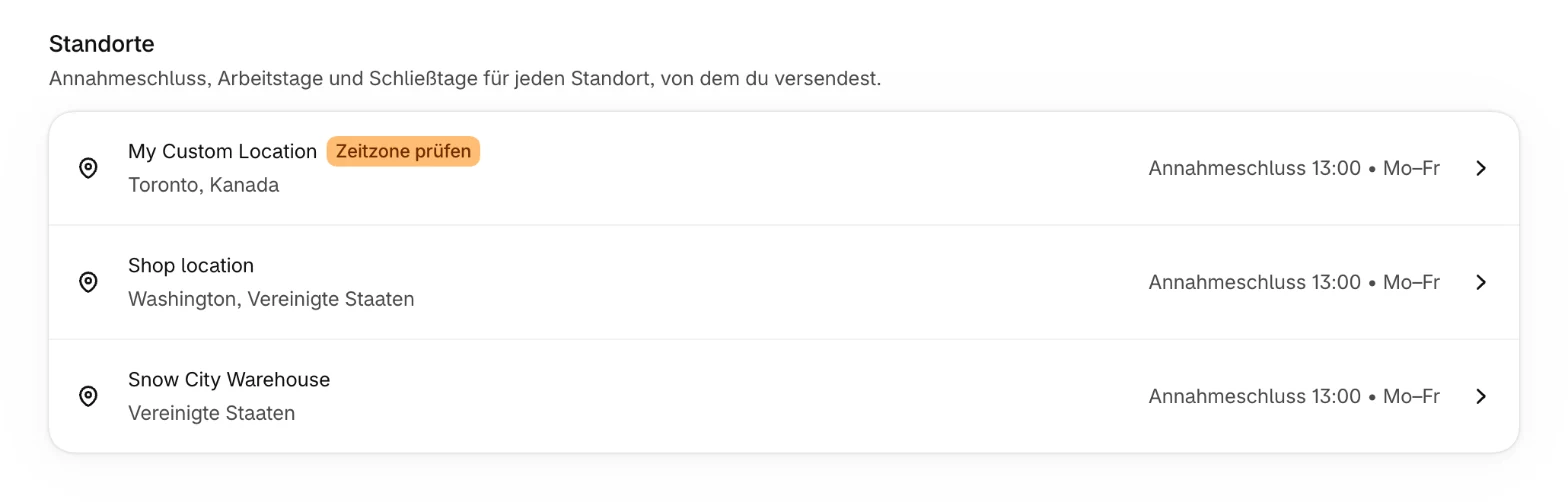
Die Seite Bearbeitungszeit in der Übersicht listet deine aktiven Shopify-Standorte auf. Jeder Standort hat seinen eigenen Annahmeschluss, seine eigene Bearbeitungszeit und eigene Arbeitstage. Zusammen bestimmen sie den Tag, an dem ein Paket losgeht. Jede Zeile zeigt Annahmeschluss und Arbeitstage, etwa Annahmeschluss 13:00 • Mo–Fr.
Annahmeschluss und Zeitzone
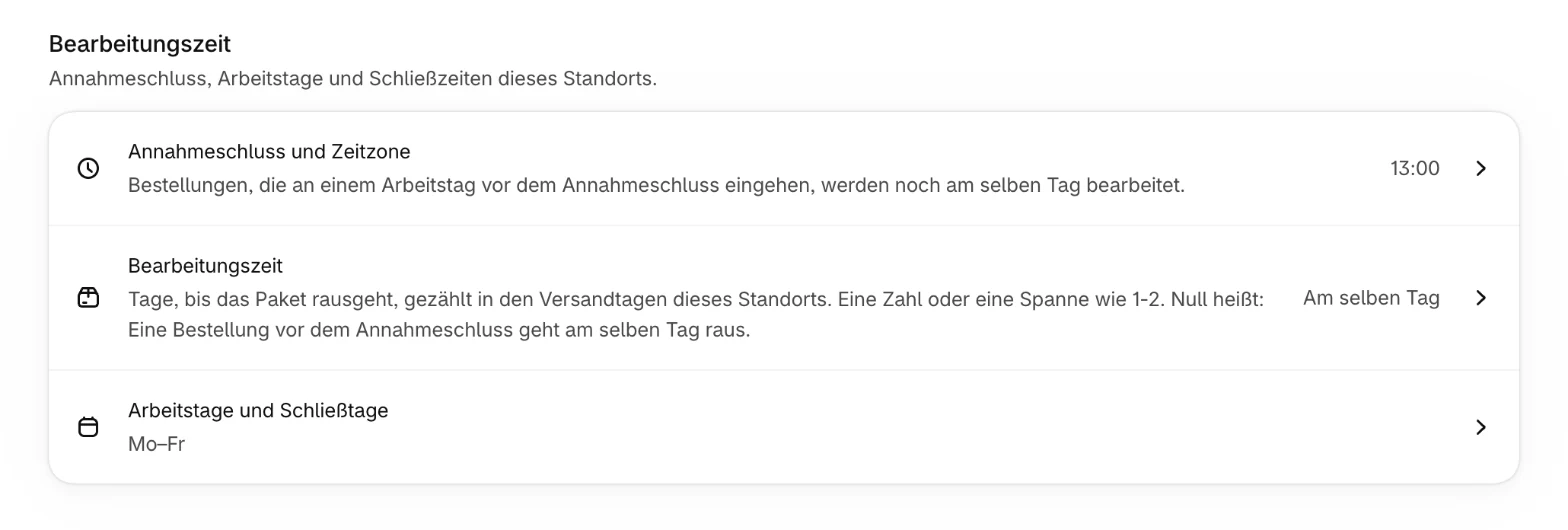
Bestellungen, die an einem Arbeitstag vor dem Annahmeschluss eingehen, werden noch am selben Tag bearbeitet. Wähle Stunde und Minute des Annahmeschlusses: 00, 15, 30 oder 45. Jeder Standort startet mit 13:00 Uhr.
Der Annahmeschluss richtet sich nach der Uhr des Standorts. Die Zeitzone ist aus dem Land des Standorts vorausgefüllt oder aus der Zeitzone deines Shops, wenn das Land mehrere hat. Gehört die Zeitzone nicht zum Land des Standorts, zeigt die Liste Zeitzone prüfen, und die Seite des Standorts warnt, dass der Annahmeschluss von der falschen Uhr gelesen wird. Wähle dann die richtige.
Bearbeitungszeit
Die Tage, bis das Paket losgeht, gezählt in den Arbeitstagen des Standorts. 0 heißt, dass eine Bestellung vor dem Annahmeschluss noch am selben Tag losgeht, angezeigt als Am selben Tag. Schwankt die Zeit, gib eine Spanne ein, etwa 1 bis 2 Tage: Das früheste Datum nutzt die kürzere Zeit, das späteste die längere.
Arbeitstage und Schließtage
- Arbeitstage
Die Tage, an denen Pakete diesen Standort wirklich verlassen. Wähle mindestens einen. Jeder Standort startet mit Montag bis Freitag.
- Feiertage
Wie viele Feiertage die App für den Standort gefunden hat und bis zu welchem Datum. Siehe Feiertage.
- Betriebsferien
Ein Zeitraum, in dem der Standort nichts versendet, etwa wegen Urlaub, Inventur oder Umzug. Gib Geschlossen ab und Geschlossen bis ein. Mit nur Geschlossen ab ist der Standort an diesem einen Tag geschlossen.
Einen Standort ändern
- 1
Standort öffnen
Wähle in der Übersicht Bearbeitungszeit und dann den Standort.
- 2
Einstellung ändern
Wähle Annahmeschluss und Zeitzone, Bearbeitungszeit oder Arbeitstage und Schließtage und nimm deine Änderung vor.
- 3
Speichern
Klicke auf Speichern. Die Änderung gilt sofort.
Standorte eines Fulfillment-Services
Betreibt ein Fulfillment-Service den Standort, steht das auf seiner Seite. Annahmeschluss und Arbeitstage sind dann die des Services, nicht deine. Trag also ein, was auf den Hilfeseiten des Services steht.
Standard-Standort
Der Standard-Standort in der Übersicht springt für ein Land ein, wenn deine Versandeinstellungen ihm keinen Standort zuordnen und du kein Versand ab festgelegt hast. Um ihn zu ändern, wähle Standard-Standort, wähle einen Standort und klicke auf Speichern. Siehe Lagerbestand und Standorte.