 Shopify App Store
Visualizzazione e formato data
Come Delivery Date mostra le date agli acquirenti Shopify: intervallo o data singola, formato data per ogni lingua e conto alla rovescia.
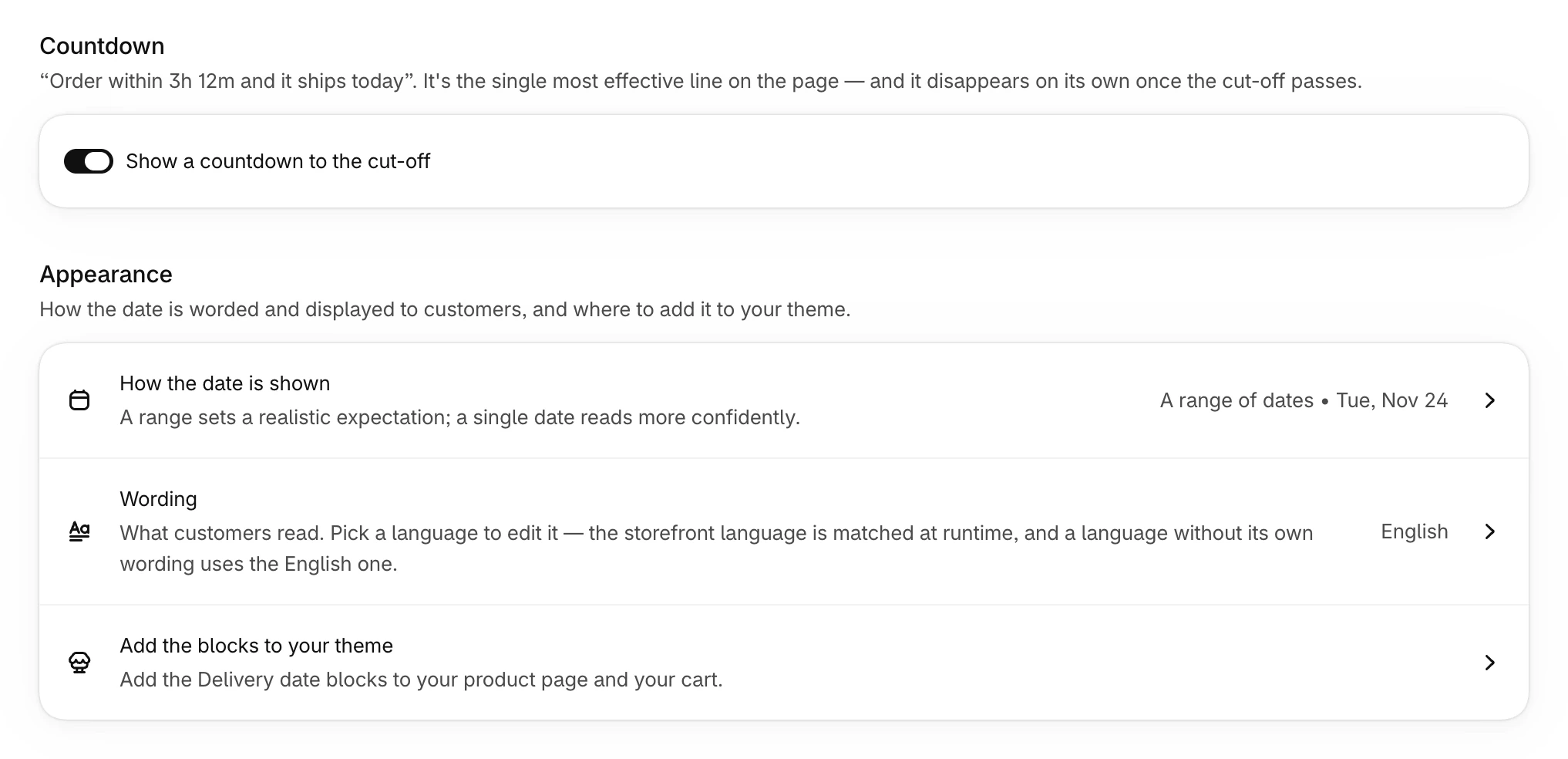
La pagina Visualizzazione della Panoramica stabilisce come si legge la data ovunque la vedano gli acquirenti. L'aspetto dei blocchi nelle pagine prodotto e carrello si imposta nell'editor del tema. Vedi Impostazioni del blocco.
Stile
In Come viene mostrata la data, scegli uno Stile. Un intervallo dà un'aspettativa realistica, una data singola suona più sicura.
| Stile | In italiano |
|---|---|
| Un intervallo di date | Consegna tra il mar 4 ago e il gio 6 ago |
| Una data — la più vicina | Consegna entro il mar 4 ago |
| Una data — la più lontana | Consegna entro il gio 6 ago |
Un intervallo di date è lo stile predefinito. Quando la data più vicina e la più lontana cadono nello stesso giorno, gli acquirenti vedono una sola data, anche con un intervallo.
Formato data
Scegli un Formato data. Vale per tutte le lingue e segue le convenzioni di ciascuna, quindi l'ordine e i nomi del giorno e del mese cambiano con la lingua:
| Formato data | Inglese | Italiano |
|---|---|---|
| Tuesday, 4 August | Tuesday, August 4 | martedì 4 agosto |
| Tue, 4 Aug | Tue, Aug 4 | mar 4 ago |
| 4 August | August 4 | 4 agosto |
| 4 Aug | Aug 4 | 4 ago |
| 04.08.2026 | 08/04/2026 | 04/08/2026 |
Tue, 4 Aug è il formato predefinito.
Conto alla rovescia
Mostra un conto alla rovescia fino al limite orario aggiunge una seconda riga finché l'ordine può ancora partire oggi, ad esempio «Ordina entro 3h 12min e spediamo oggi». È attivo fin dall'inizio e si salva non appena lo attivi o lo disattivi.
Il conto alla rovescia compare solo quando tutti i prodotti partono oggi, nella pagina prodotto, nel carrello e al checkout. In tutti gli altri momenti, e quando il conto alla rovescia è disattivato, la seconda riga mostra il giorno in cui l'ordine viene spedito, ad esempio «Spedizione il mar 4 ago». Le pagine di ringraziamento e di stato dell'ordine non mostrano una seconda riga.
Salvare
Seleziona Salva nella finestra che hai modificato. La nuova visualizzazione compare al successivo caricamento della pagina.