 Shopify App Store
Regole per paese
Imposta una regola per codice postale e numero civico per ogni paese in Address Validator per Shopify, o scrivi la tua regola come espressione regolare.
La sezione Regole per paese nella Panoramica elenca i paesi in cui vendi: i paesi delle tue zone di spedizione che appartengono a un mercato attivo. Ogni riga mostra cosa richiede quel paese, e Personalizzato indica i paesi che hai modificato.
Se l'elenco è vuoto, aggiungi una zona di spedizione o un mercato nelle impostazioni di Shopify, poi ricarica la pagina.
Le impostazioni predefinite
| Campo | Predefinito |
|---|---|
| Codice postale | Obbligatorio dove il formato di indirizzo del paese ne richiede uno. Vedi Codici postali. |
| Numero civico | Obbligatorio in ogni paese tranne quelli elencati in Controllo del numero civico. |
Gli indirizzi dei paesi che non sono nell'elenco usano la regola predefinita per il numero civico.
Modificare un paese
Modifica un paese quando la sua regola deve essere diversa da quella predefinita. L'elenco lo segna poi come Personalizzato.
- 1
Apri il paese
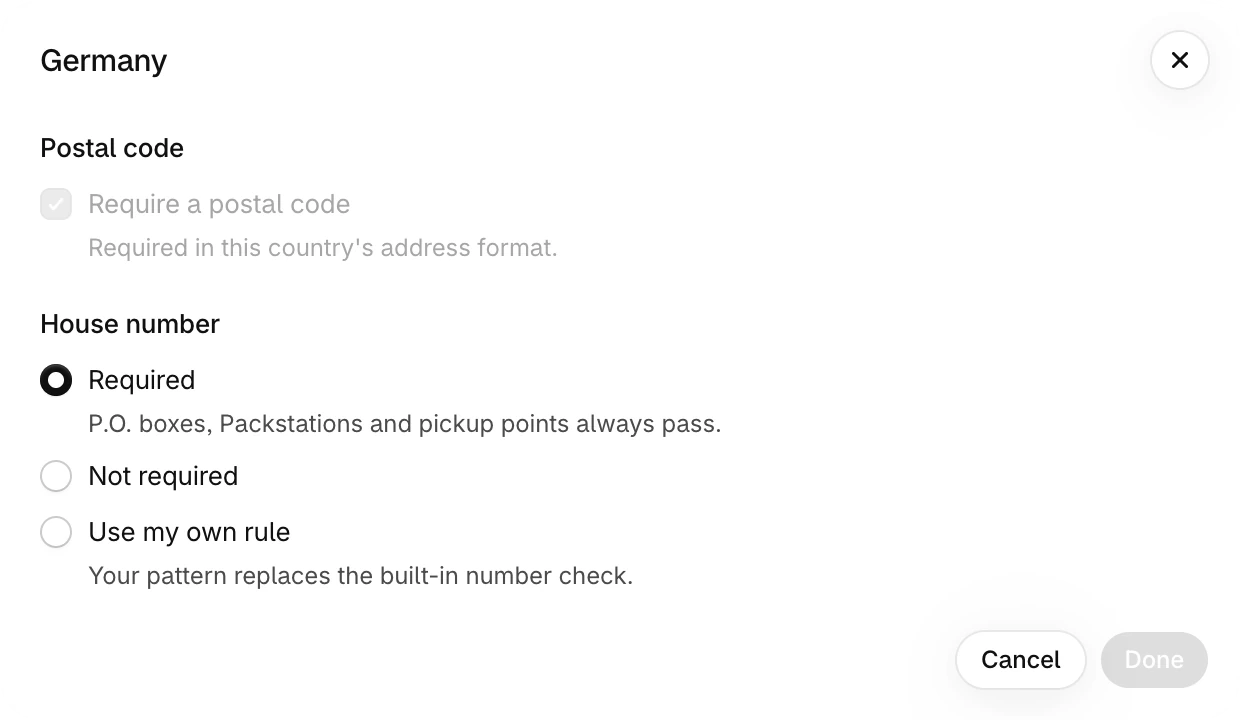
Nell'elenco Regole per paese della Panoramica, seleziona il paese. La sua regola si apre in una finestra.
- 2
Scegli la regola
In Numero civico, scegli Obbligatorio, Non obbligatorio o Usa una regola mia. In Codice postale, puoi attivare Richiedi un codice postale dove il paese usa i codici postali ma non li rende obbligatori.
- 3
Salva
Seleziona Fatto, poi Salva nella barra in alto. Il checkout usa la nuova regola dopo il salvataggio.
Per annullare le modifiche di un paese, aprilo e seleziona Usa il predefinito, poi Salva.
La tua regola
Con Usa una regola mia decidi tu cosa conta come numero civico in un paese: il tuo schema sostituisce il controllo delle cifre integrato.
- 1
Apri il paese
Nell'elenco Regole per paese della Panoramica, seleziona il paese.
- 2
Inserisci il tuo schema
In Numero civico, scegli Usa una regola mia e inserisci un'espressione regolare JavaScript in Schema.
Tre schemi da cui partire:
Schema La riga passa quando \d\s*$finisce con un numero ^\dinizia con un numero \d{2,}contiene un numero di almeno due cifre Lo schema viene confrontato separatamente con la riga 1 e con la riga 2 dell'indirizzo, e l'indirizzo passa quando una delle due righe corrisponde. Maiuscole e minuscole contano come lettere diverse,
\driconosce solo le cifre da 0 a 9, e locker e caselle postali passano sempre.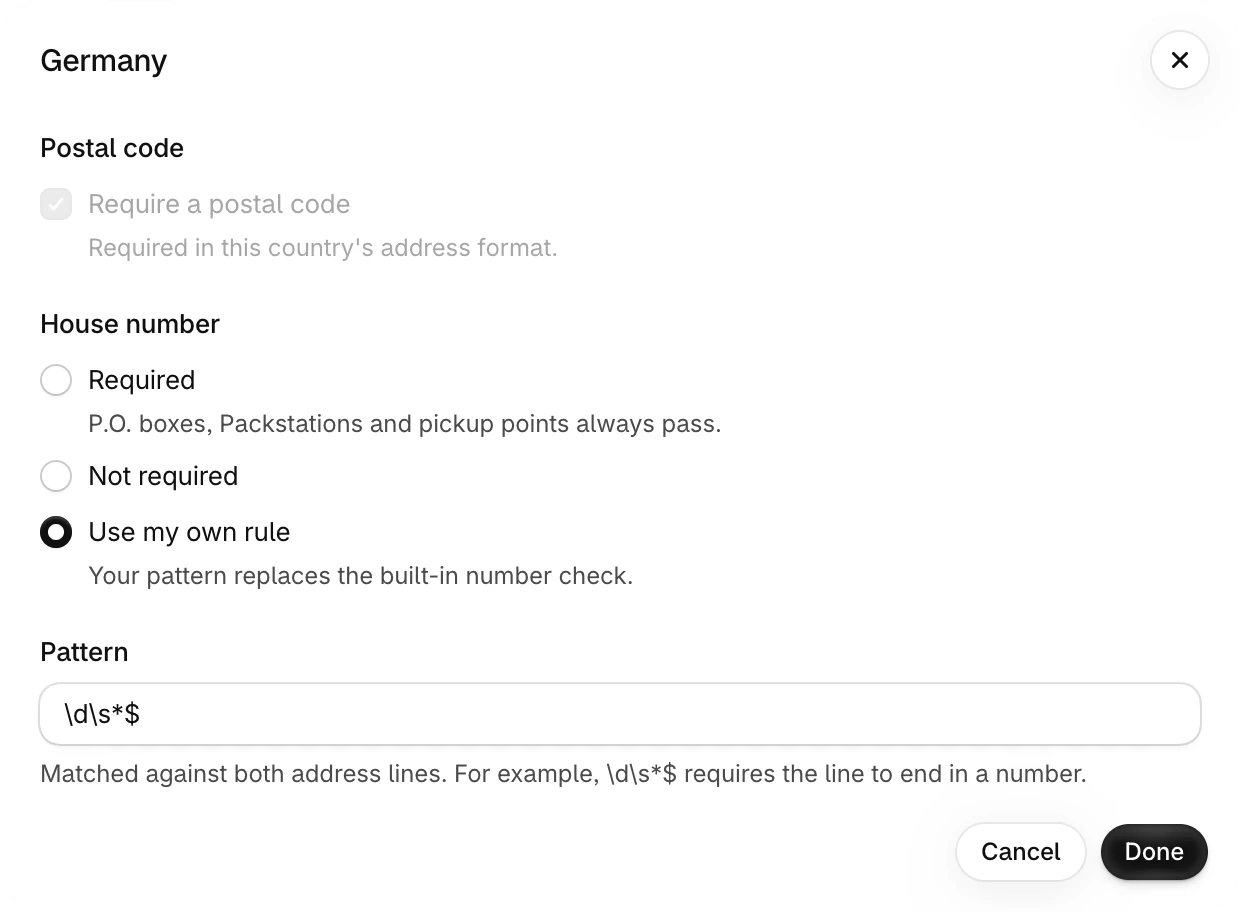
- 3
Salva
Seleziona Fatto, poi Salva nella barra in alto.